La navigation de base
Interface utilisateur
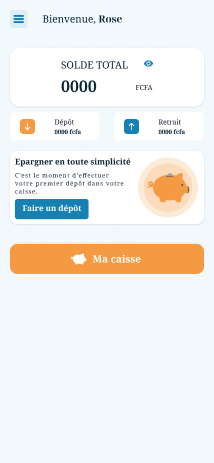
Accueil
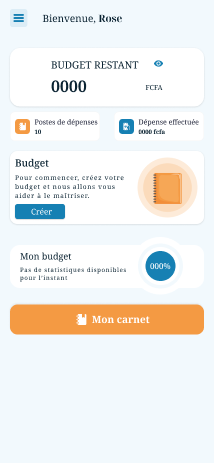
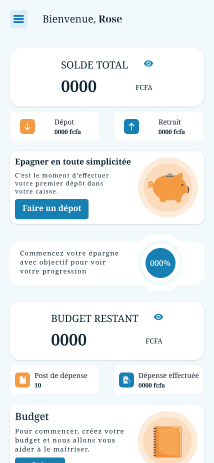
Découvrez l'écran d'accueil principal, qui vous offre un aperçu rapide de votre caisse, de votre carnet, ou des deux fonctionnalités.
Boutons/Icones
Les boutons/icones à connaître pour une utilisation facile de notre application :
-
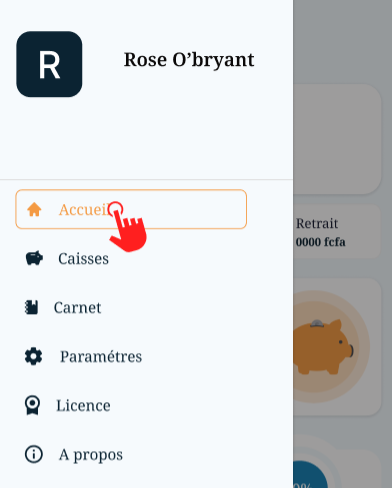
Bouton acueil : Donne accès au menu de l'application.
-
Bouton modification : Permet de modifier une information.

-
Bouton ferme-œil : Permet de cacher une information, la rendre visible ou invisible.

-
Bouton retour : Permet de revenir à la page précédente.

-
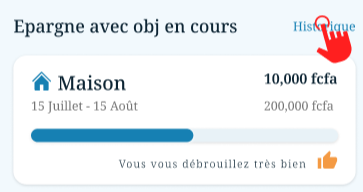
Boutons Historique : Il montre les anciennes données liées à l'action ou à l'information.
-
Bouton filtre : Vous permet d'appliquer un filtre sur les informations affichées à l'écran.

-
Bouton langue : Change la langue de votre application.

-
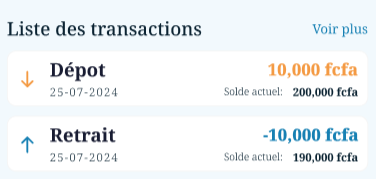
Bouton voir plus : Permet d'afficher une liste plus complète concernant les informations pertinentes.
-
Bouton Next prev : Permet de passer à l'information précédente et suivante.
-
Alerte bleue : Indique un message de confirmation d'action sans effet négatif.

-
Alerte rouge : Indique un message de confirmation d'action déconseillée.

-
Bouton bleu et orange : Boutons principaux de l'application, généralement utilisés pour des actions importantes.

-
Bouton plus : Permet de créer/d'ajouter un élément ou une donnée.
-
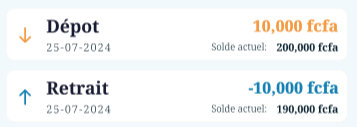
Flèches haut et bas : Les flèches désignent les dépôts (haut) et les retraits (bas).
Mon Profil
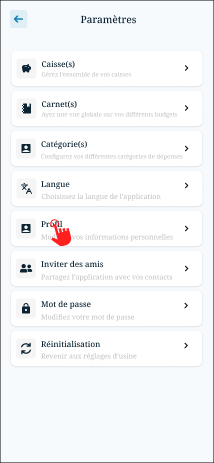
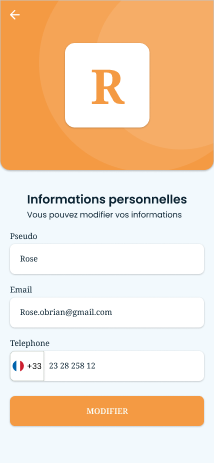
Vous pouvez avoir accès à votre profil utilisateur en cliquant sur le "Mon profil" qui se trouve sur le menu latéral droit après avoir cliqué sur le raccourci placé en haut de votre écran. Il vous permet de modifier votre mot de passe pour la sécurité et vos informations personnelles.
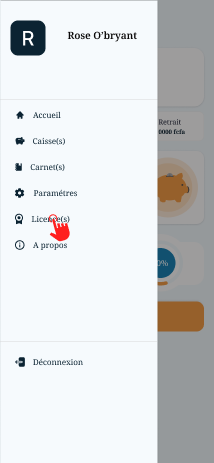
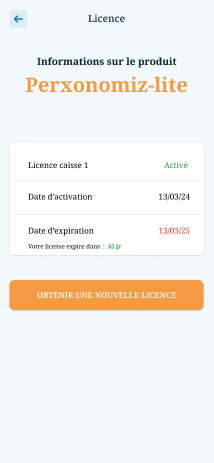
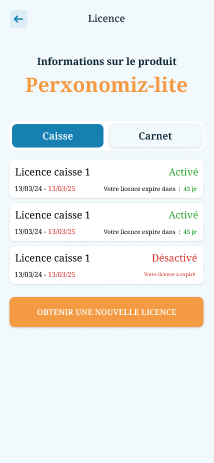
Licence
Cette vue est accessible en cliquant licence sur le menu. Elle vous donne l’ensemble des informations concernant vos licences en cours et celle expirées.